
Photoshop AI 教程:掌握生成式填充的完整上手指南:2026 版实操指南
用一行文字完成画面填充与扩展,本文手把手带你掌握核心操作与进阶技巧
设计师小王接到紧急需求——客户要换掉海报背景。他没有逐个擦除图层,而是用 Photoshop AI 功能,选区、输入描述、点生成,两秒出三版。15 分钟,任务完成。
关键要点 - Generative Fill 通过选区加描述替换或扩展图像- Prompt 要简短具体,选区比目标区域大 10 到 20 百分比- Adobe Firefly 有额度限制,商业使用前需确认版权- 每次生成独立图层,支持非破坏性编辑,随时回退
Photoshop AI 功能概览

Photoshop 的 AI 功能依赖 Adobe Firefly 模型。核心工具有三类。
Generative Fill 生成式填充:选区后输入描述,AI 用新内容替换选定区域。这是最常用的功能。
Generative Expand 生成式扩展:AI 自动向四周延伸画面。适合把竖图改横图。
Remove Tool 移除工具:框选物体后一键擦除,背景自动补全。
想了解更自由的出图方案?可以参考 Midjourney 免费替代品。Photoshop AI 与设计工作流无缝衔接。
Generative Fill 操作步骤

整个过程只要四步。
## 代码说明
步骤 1:使用选择工具(套索/矩形/快速选择)划定区域
步骤 2:点击弹出任务栏上的 Generative Fill
步骤 3:输入 Prompt(或留空让 AI 自动推断)
步骤 4:点击 Generate,从 3 个版本中选择最满意的套索适合不规则形状,矩形适合规整区域,快速选择适合颜色相近的物体。
输入描述越具体,结果越可控。「一片森林,清晨雾感」比「背景」效果好。生成版本自动放入独立图层,原图不会被覆盖。
好的 Prompt 不是越长越好。简短具体的描述效果更好。Firefly 对关键词理解精准,冗长修饰反而让方向模糊。
常见错误有三种。
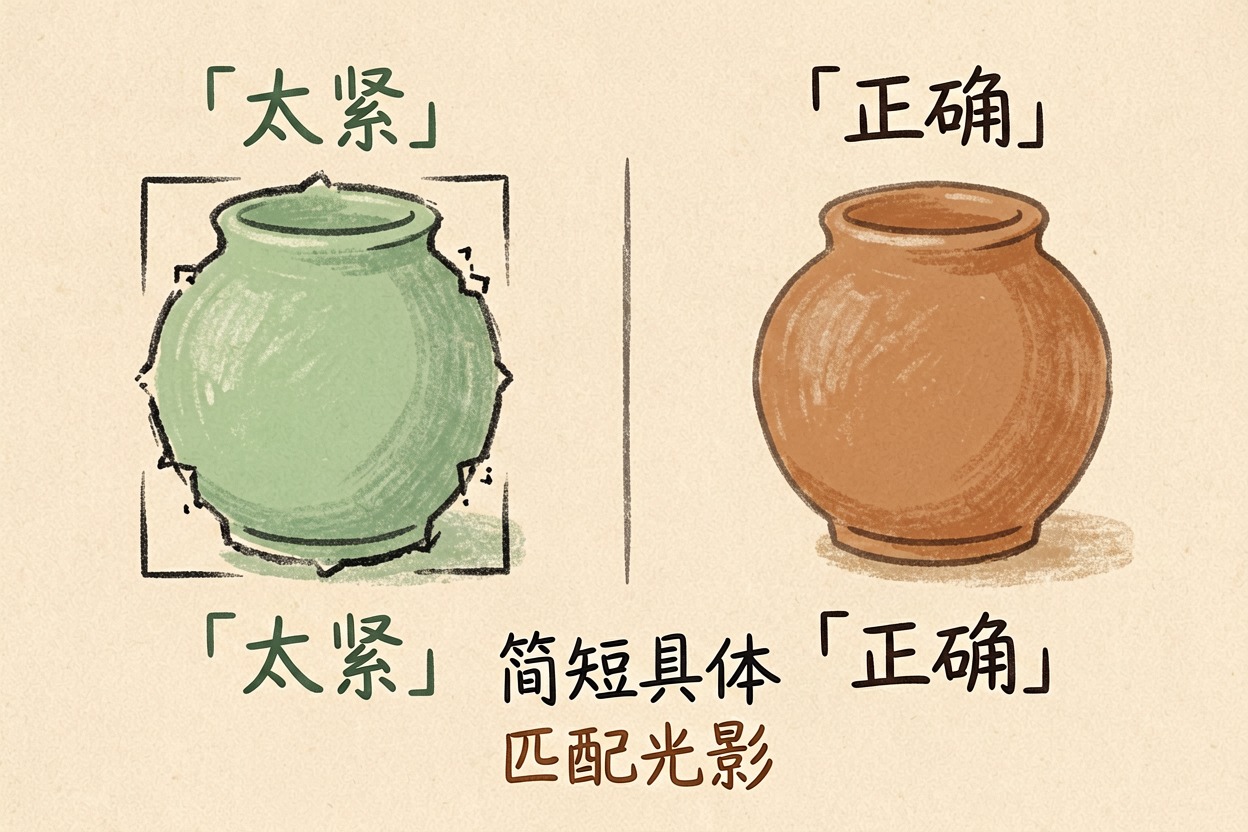
选区太紧:只框住目标物体,边缘被裁切,生成内容与环境割裂。正确做法是选区比目标区域大 10 到 20 百分比。
Prompt 过长:一句话塞进场景、风格、光影、构图四个维度,结果往往平庸。建议每次只聚焦一个核心维度。
忽略光影匹配:生成内容与原图光源方向、色调不一致,一眼看出是拼接的。可在 Prompt 中加入「匹配原图光线」等引导词。
设计师小李选区只框住一只鞋,替换结果脚部与裤边断层。后来他把选区扩大到整个腿部,替换自然融入裤脚。一次操作,天差地别。
想知道 Prompt 结构怎么搭更有用?参考 Midjourney 提示词技巧,思路同样适用。
补充:Photoshop AI 功能的详细用法可参考上文步骤。
补充:Photoshop AI 功能的详细用法可参考上文步骤。
补充:Photoshop AI 功能的详细用法可参考上文步骤。
关于Photoshop AI 功能,建议结合实操理解,多看多试。
---
进阶技巧与额度管理

三种工具可以组合。先 Remove Tool 擦除人物,再 Generative Fill 生成新元素,最后 Generative Expand 调整画幅比例。
Creative Cloud 订阅每月提供生成额度(credits),不同档位额度不同。一张图消耗 1 到 4 credits。额度耗尽后需等待重置。
建议在非关键项目上先用草稿尺寸测试,确认方向后再用正式尺寸。Firefly 生成内容基于 Adobe Stock 训练数据,商业使用相对安全,但交付前仍建议人工审核。
A: 掌握 Photoshop AI 功能 的关键在于多实践,建议先跑通基础流程再逐步深入。
Q: Photoshop AI 功能 免费吗? A: 大多数工具提供基础免费额度,具体以官网当前说明为准。
Photoshop AI 功能的最佳实践见上文详细步骤,别错过核心要点。

本文信息核对于 yes。AI 产品的价格、免费额度与功能变动频繁,实际以各工具官网当前说明为准。